
Adicionar Tarefa
 Adicionar Tarefa é o processo de registrar novas demandas ou lembretes no sistema, garantindo que nenhuma atividade importante seja esquecida.
 Registro Rápido: salve ideias e pendências no momento em que elas surgem.
Planejamento: defina prioridades, tipo e prazos para evitar atrasos nas entregas.
 Resumo Prático
 Acesse o menu Tarefas.
Clique no botão + Nova Tarefa.
Preencha os campos e clique no botão Criar Tarefa.
Como adicionar uma Tarefa
Acesse o menu Tarefas, clique em + Nova Tarefa e preencha o formulário:
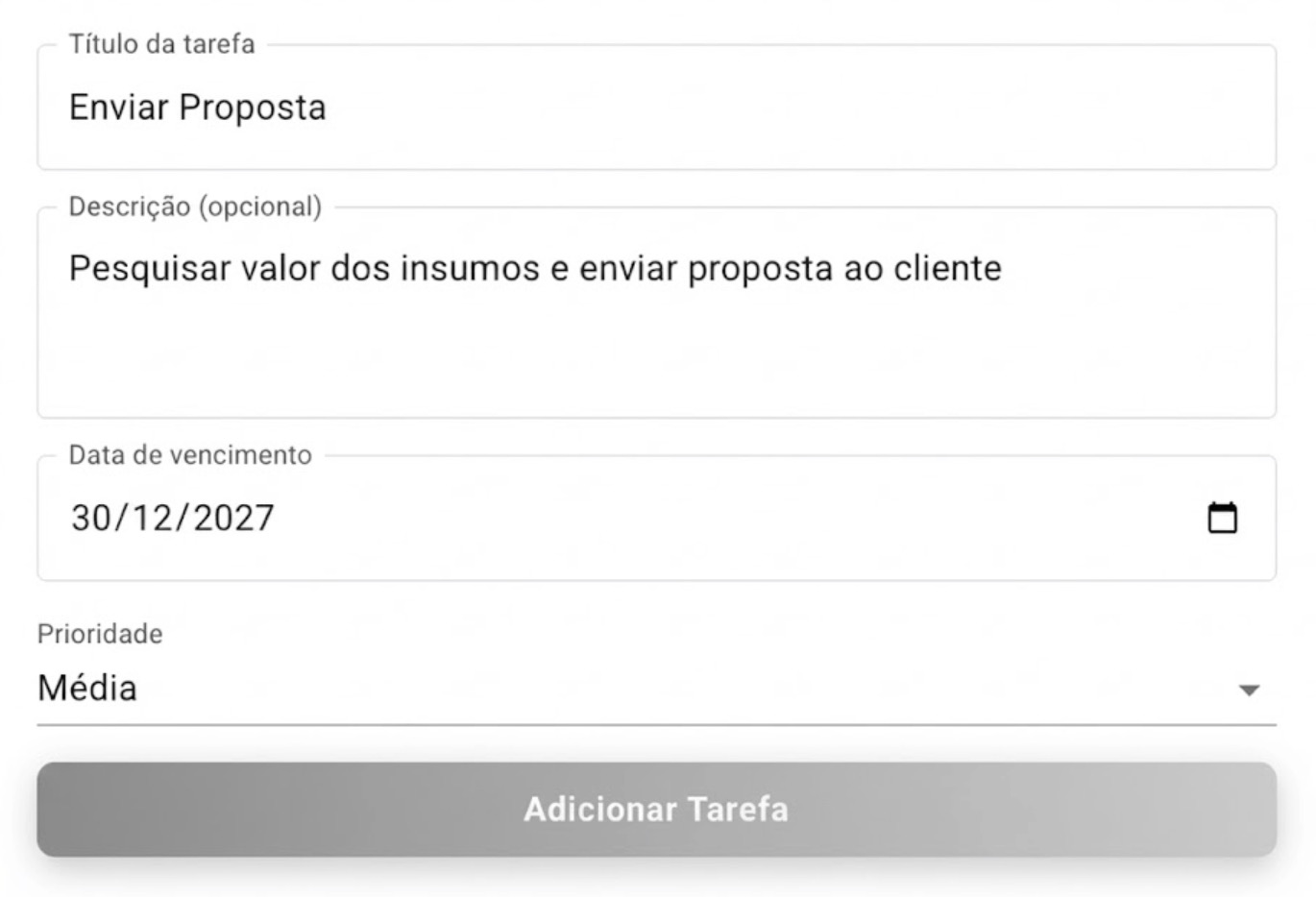
 Título da Tarefa: digite o nome da tarefa de forma clara. É o único campo obrigatório.
Descrição: opcional, útil para detalhar instruções.
Checklist: os itens a cumprir dentro da tarefa, um por um. Cada item pode ter um responsável próprio, ou Ninguém — assim fica claro quem cuida de cada etapa.
Prioridade: Baixa, Média ou Alta. Vira a etiqueta colorida do card na lista, facilitando a identificação visual do que é urgente. Sem escolher, a tarefa nasce como Média.
Tipo: Lembrete, Reunião, Ligação, E-mail, Visita ou Tarefa. É opcional (Nenhum) e pode ser trocado depois; o filtro Tipo da lista usa essa classificação.
Sala da reunião: aparece quando o Tipo é Reunião e diz onde a reunião acontece. Entre as opções estão o Google Meet e Nenhuma (uso o meu link), para quem marca a reunião num link próprio; outras salas aparecem conforme o que a sua empresa usa.
Data de Vencimento: selecione o dia limite para a conclusão da atividade.
Atribuir para: a pessoa responsável, ou Ninguém. É o responsável principal da tarefa.
Outros responsáveis: mais pessoas na mesma tarefa. Nas palavras da tela: "Todos recebem o aviso e veem a tarefa. A agenda vai para o responsável principal." Cada uma recebe o aviso Nova tarefa para você, encontra a tarefa na própria lista e acompanha os comentários.
Horários: início e fim da tarefa.
Notificar antes (minutos): o lembrete — Sem lembrete, 5, 15 ou 30 minutos antes, 1 hora, 2 horas ou 1 dia antes. Nas palavras da tela: você receberá uma notificação antes da tarefa.
Repetir: a frequência com que a tarefa se repete.
Anexos: o botão Anexar arquivo só funciona depois que a tarefa é salva. Antes disso, a tela avisa "Salve o registro para poder anexar arquivos."
 Para finalizar, clique em Criar Tarefa.
O aviso da tarefa nova
Ao clicar em Criar Tarefa, quem está em Atribuir para recebe na hora o aviso Nova tarefa para você, com quem atribuiu e o nome da tarefa, em qualquer tela da plataforma e sem recarregar a página. O sino de notificações soma a notificação nova no mesmo instante.
Clicar no aviso abre a tarefa na janela Editar Tarefa, e a notificação fica marcada como lida.
 Dúvidas Comuns
Não consigo clicar em "Criar Tarefa": verifique se o campo Título da Tarefa está preenchido, pois ele é obrigatório.
A tarefa não apareceu na lista: verifique se há algum Filtro ativo — status (ex: "Concluídas"), prioridade, tipo ou escopo — ocultando a nova tarefa. Limpe os filtros para visualizar todas.
Como marco uma reunião numa tarefa? Escolha o Tipo Reunião e, no campo Sala da reunião, onde ela acontece — por exemplo o Google Meet, ou Nenhuma (uso o meu link) para usar um link seu.
Não consigo anexar arquivo na tarefa nova. O Anexar arquivo só funciona depois que a tarefa é salva. Clique em Criar Tarefa, abra a tarefa em Editar e anexe.
Dá para dividir uma tarefa entre duas pessoas? Sim: escolha uma em Atribuir para e as outras em Outros responsáveis. Todas recebem o aviso, veem a tarefa na lista e acompanham os comentários; a agenda fica com quem está em Atribuir para.
A pessoa precisa recarregar a tela para ver a tarefa que atribuí a ela? Não. O aviso Nova tarefa para você chega na hora, em qualquer tela, e clicar nele abre a tarefa na janela Editar Tarefa.
Posso editar a tarefa depois de criada? Sim, basta clicar no ícone Editar do card na lista de tarefas.
É possível desmarcar uma tarefa como Concluída? Sim, basta clicar no ícone de check ( ) na lista de tarefas.