
Comentar Tarefa
 Comentar Tarefa permite adicionar observações, atualizações de status ou feedbacks diretamente em uma demanda específica.
 Centralização: mantém todas as discussões sobre a atividade no mesmo lugar, evitando que informações se percam em chats paralelos.
Histórico: registra o andamento e as decisões tomadas durante a execução da tarefa para consultas futuras.
 Resumo Prático
 Acesse o menu Tarefas.
Na lista de Tarefas, clique no ícone comentários ( ) de uma tarefa específica.
Veja o histórico da conversa (se houver), escreva o comentário e clique em Adicionar comentário.
Como comentar uma Tarefa
Acesse o menu Tarefas e clique no ícone comentários () da tarefa. A janela Comentários abre com o histórico de mensagens daquela tarefa, cada uma com quem escreveu e a data. Na tarefa sem nenhum comentário, a janela mostra "Nenhum comentário ainda. Seja o primeiro!"

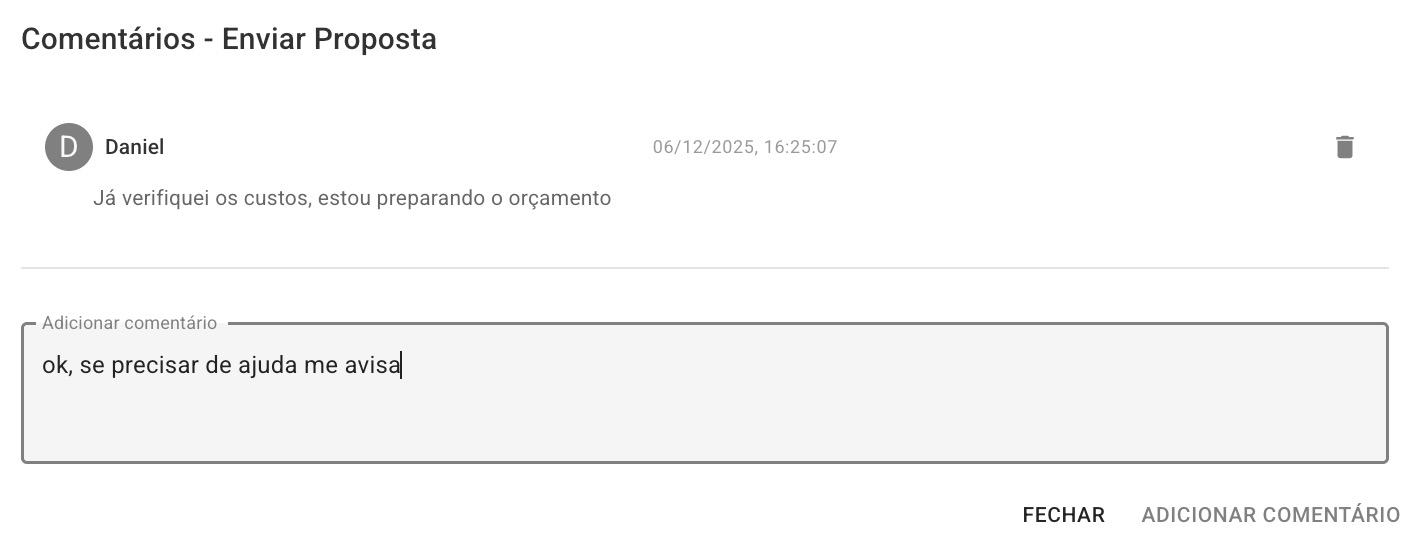
 Adicionar comentário: digite sua observação, feedback ou atualização sobre o progresso da tarefa e clique no botão Adicionar comentário.
Comentários na janela da tarefa
Com a tarefa aberta para editar, os comentários ficam na aba Comentários, entre Tarefa e Compartilhar. O ícone ao lado do título da janela troca o jeito de ver: "Abrir os comentários na lateral direita" põe os comentários numa coluna ao lado do formulário, e a aba Comentários some da lista; "Mostrar os comentários em aba" devolve a aba.
A escolha dos comentários em aba ou na lateral fica guardada neste navegador, não na conta, e vale para as outras janelas que têm comentários. Em tela estreita, o ícone some e os comentários voltam para a aba.
Aviso e notificação de comentário
Cada comentário numa tarefa avisa na hora o responsável por ela, em qualquer tela da plataforma e sem recarregar a página: aparece o aviso Novo comentário na tarefa, com quem comentou, o nome da tarefa e o texto do comentário, e o sino soma a notificação. Quem escreveu o comentário não recebe o aviso. Clicar no aviso ou na notificação do sino abre a janela Comentários daquela tarefa, já com o comentário, e a notificação fica marcada como lida.
A tarefa atribuída a alguém chega na hora para essa pessoa, com o aviso Nova tarefa para você e a notificação no sino. Clicar no aviso ou na notificação abre a tarefa na janela Editar Tarefa.
 Dúvidas Comuns
Quem pode ver meus comentários? Todos os usuários que têm acesso à tarefa (criador, responsável e usuários compartilhados) podem visualizar e responder aos comentários.
Posso apagar um comentário? Pode apagar os seus próprios comentários. Administradores conseguem apagar qualquer comentário.
Recebi no sino uma notificação de comentário numa tarefa. Como chego ao comentário? Clique na notificação Novo comentário na tarefa: a janela Comentários daquela tarefa abre com o comentário.
Preciso recarregar a tela para ver um comentário novo numa tarefa minha? Não. O aviso Novo comentário na tarefa aparece na hora, em qualquer tela, e clicar nele abre a janela Comentários da tarefa.
Os comentários sumiram da aba Comentários da tarefa. Onde estão? Na lateral direita da janela da tarefa: neste navegador, os comentários foram postos ali. O ícone ao lado do título, "Mostrar os comentários em aba", devolve a aba Comentários.