
Web Chat
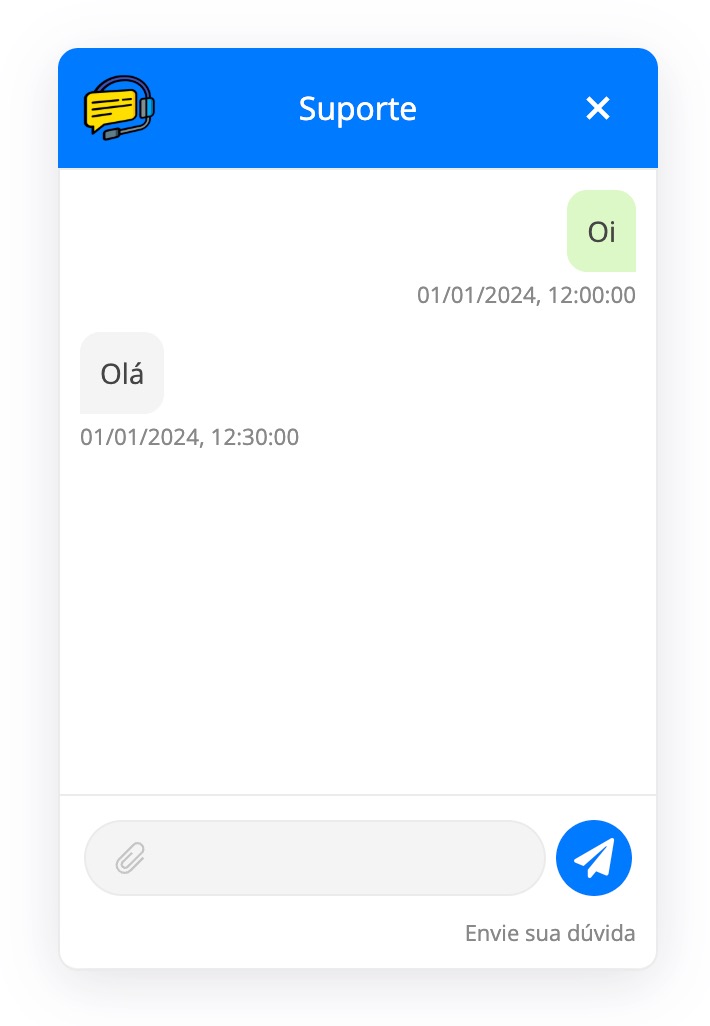
 O Web Chat coloca um chat dentro do seu site, e as conversas caem na mesma tela de atendimento
dos outros canais. Instalar é colar um bloco de código no site; o resto é configuração aqui.

 Resumo Prático
 Acesse o menu Conexões, abra Ações e escolha Adicionar WebChat.
Preencha o Nome da Conexão, o Nome do Widget e marque um Setor. Salve.
Edite a conexão de novo e abra a aba Código Embed. Copie o código e cole no site, antes da tag
</body>.
Aba Geral
 Nome da Conexão: o nome interno, para a lista e os relatórios.
Nome do Widget: o que o visitante lê no cabeçalho do chat.
Setores: para onde as conversas vão. Sem Setor, ninguém vê.
Habilitar som de notificação: o aviso sonoro do lado do visitante.
Novo ticket ao reabrir e Novo ticket ao transferir: o mesmo comportamento das outras
conexões.
Abrir ticket automaticamente ao visitar: nas palavras da tela, quando desligado,
um ticket só é aberto quando o visitante enviar a primeira mensagem; a presença no mapa de visitantes
continua funcionando normalmente.
Abrir o widget automaticamente após (segundos): nas palavras da tela, 0 = desligado; maior
que 0, o widget abre sozinho após o tempo definido.
Usar horário de atendimento: nas palavras da tela, fora deste horário, o WebChat mostra que a empresa está offline e quando volta, e continua recebendo mensagens. Ligado, você define o horário de cada dia da semana; dia sem horário fica offline.
Idioma: o idioma dos textos do chat.
Campos do formulário inicial: Nome, E-mail e Telefone, cada um com a opção
Obrigatório. Nas palavras da tela: defina quais campos o visitante deve preencher antes de
iniciar a conversa.
Aba Aparência
Foto, nome e frase do topo: nas palavras da tela, a foto, o nome e a frase que aparecem no topo do WebChat.
 Enviar foto: JPG, PNG ou WEBP. A foto é recortada em quadrado e salva na hora.
Nome no topo: em branco, usa o nome da empresa.
Frase abaixo do nome: em branco, mostra "online" ou o nome do cliente.
Cor Primária e Cor Secundária: as cores do chat, para combinar com o site.
Texto do Placeholder: a frase dentro da caixa de digitação.
Exibir Avatar, Habilitar Emojis e Habilitar Upload de Arquivos: ligam ou desligam esses recursos no chat do site.
Aba Mensagens
Mensagem de Boas-vindas: nas palavras da tela, exibida como primeira mensagem assim que o widget é carregado.
Aba Integrações
URL de Webhook e URL de Webhook Secundário: endereços que recebem os eventos do WebChat, como as mensagens recebidas. O secundário recebe os mesmos eventos, para uma integração paralela.
Token de Autenticação: enviado no cabeçalho das chamadas aos webhooks, para o seu sistema confirmar de onde vieram.
Bloquear bots e crawlers: ligado, as visitas de buscadores, monitores e robôs de raspagem conhecidos são descartadas — não geram contato nem atendimento e não aparecem no mapa de visitantes.
Aba Código Embed
Só aparece com conteúdo depois de salvar a conexão: no cadastro novo, a aba fica desabilitada. Ao
editar, ela mostra um bloco de código com o identificador da sua conexão e o endereço da plataforma, e
o botão Copiar código. Nas palavras da tela: copie o código abaixo e cole antes da tag </body>
do seu site.
 O código identifica a sua conexão. Quem tem o código consegue abrir chats na sua operação; não
publique fora do seu site.
 Dúvidas Comuns
A aba Código Embed está cinza. A conexão ainda não foi salva. Salve, edite de novo e a aba abre.
De onde vêm os visitantes que aparecem antes de escrever? De Abrir ticket automaticamente ao visitar. Desligue para só abrir atendimento na primeira mensagem. O mapa fica no menu Visitantes ao Vivo.
O chat abre sozinho no site. É Abrir o widget automaticamente após. Coloque 0.
Posso pedir só o nome? Sim. Em Campos do formulário inicial, deixe só Nome marcado.
O chat do site aparece como offline. Pode ser o Usar horário de atendimento: fora do horário definido, o chat mostra que a empresa está offline e quando volta, mas continua recebendo as mensagens.