
Como Migrar Conexões
 Todo atendimento nasce preso a duas coisas: o Contato e a Conexão por onde a conversa entrou. Se a Conexão for excluída, os atendimentos dela ficam órfãos — e o histórico daquele cliente se parte em dois. A migração existe para evitar isso: ela leva os atendimentos da Conexão antiga para a nova, junto com o que depende dela.
Ideal para:
 Histórico inteiro: O cliente continua com uma conversa só, em vez de começar do zero na Conexão nova.
Troca de tecnologia: O número muda de jeito de conectar sem a operação perder o que já foi conversado.
Conserto de engano: A Conexão foi excluída sem querer e os atendimentos precisam de destino.
 Resumo Prático
 Acesse o menu Conexões e adicione a nova conexão, sem conectar ainda.
Em Ações, escolha Migrar Tickets para Outra Conexão, marque origem e destino, escolha o que vai junto e confirme.
Confira, na própria janela, o resultado de cada parte.
Na nova conexão, marque o Setor e conecte. Depois, Reiniciar Conexões.
O passo a passo
- Adicione a nova conexão, mas não conecte. Ela nasce desconectada, e assim deve ficar até a migração terminar.
- Desconecte a conexão antiga pelo botão Desconectar do card. Anote suas configurações para copiar para a nova.
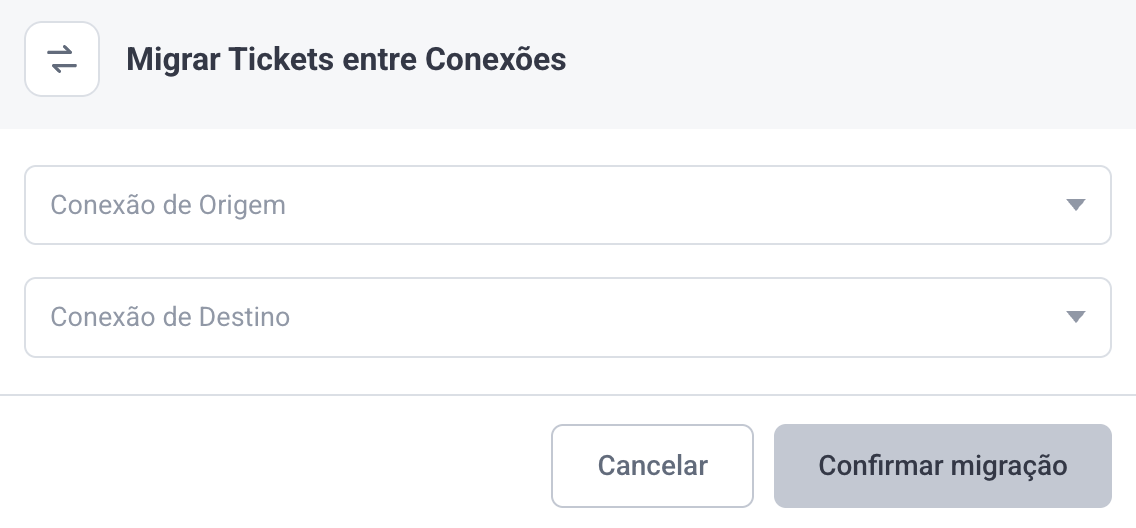
- Abra Ações e escolha Migrar Tickets para Outra Conexão. O modal se chama Migrar Tickets entre Conexões.
- Em Conexão de Origem, marque a antiga, que entrega os atendimentos.
- Em Conexão de Destino, marque a nova, que recebe.
- Em Escolha o que vai junto, deixe marcado o que deve ir para a nova conexão. O que ficar desmarcado continua na conexão antiga.
- Clique em Confirmar Migração e confira o resultado, que aparece na própria janela.
- Na nova conexão, marque o Setor na aba Setores & Tempos e configure as informações copiadas da conexão antiga. Após, conecte o número.
- Em Ações, clique em Reiniciar Conexões.
O que vai junto com os atendimentos
Os atendimentos sempre vão para a Conexão de destino. O resto você escolhe: a janela Migrar Tickets entre Conexões traz, em Escolha o que vai junto (desmarcado, fica na conexão antiga), uma caixa para cada parte, todas marcadas quando a janela abre.
 Registros dos atendimentos: os registros que acompanham os atendimentos da Conexão antiga.
Agendamentos que ainda vão sair: os agendamentos que ainda não foram enviados.
Campanhas que não terminaram.
Conexão padrão e acesso dos usuários: quem tinha a Conexão antiga como padrão passa a ter a nova, e quem tinha acesso à Conexão antiga ganha o acesso à nova e continua com o da antiga. A migração soma o acesso, não troca.
Loja do Cardápio Digital da Conexão antiga.
Gatilhos de Webhook do FlowBuilder que iniciam o fluxo pela Conexão antiga: passam a usar a nova.
Com todas as caixas desmarcadas, a migração leva só os atendimentos.
 A Conexão de origem e a Conexão de destino precisam ser diferentes. Com a mesma conexão nos dois campos, a janela avisa "Escolha conexões diferentes: a de origem e a de destino são a mesma." e não migra nada.
O resultado da migração
Depois de Confirmar Migração, a tela avisa "Tickets migrados com sucesso!", e a janela continua aberta com o Resultado da Migração, parte por parte:
Total, Migrados, Ignorados e Falhas: a contagem dos atendimentos.
Também foram para a nova conexão: quantos Agendamentos, Campanhas, Usuários com a conexão padrão, Usuários com acesso, Loja do Cardápio Digital, Gatilhos de Webhook e Registros dos atendimentos foram levados.
Se a troca for do jeito de conectar
Quando a mudança é na tecnologia da conexão de WhatsApp, e não só no número, fale com a nossa equipe antes.
Antes de excluir a conexão antiga, confira na nova se os atendimentos chegaram. A exclusão não tem volta, e o aviso que a plataforma mostra na hora é claro: excluir uma conexão impede continuar qualquer conversa iniciada por ela.
 Dúvidas Comuns
Por que não posso simplesmente excluir a antiga e criar outra? Porque o atendimento é preso à Conexão. Sem migrar, os que existiam ficam sem destino, e o mesmo cliente passa a ter uma conversa nova, separada de tudo que já tinha sido dito.
Excluí a conexão antiga antes de migrar. E agora? Os atendimentos ficaram órfãos. Realize a migração dos tickets para a nova conexão: a conexão excluída continua na lista de Conexão de Origem. O histórico dos contatos não se perde.
Posso migrar entre canais diferentes? Não. As listas de Conexão de Origem e Conexão de Destino trazem só conexões de WhatsApp: a migração é de WhatsApp para WhatsApp.
Posso escolher o que vai junto na migração de conexões? Pode. Em Escolha o que vai junto, a janela Migrar Tickets entre Conexões traz uma caixa para cada parte, todas marcadas: desmarque o que deve ficar na conexão antiga. Os atendimentos vão sempre.
Depois de migrar, quem tinha acesso à conexão antiga perde esse acesso? Não. Com Conexão padrão e acesso dos usuários marcado, o usuário ganha o acesso à conexão nova e continua com o da antiga.
Quero manter os agendamentos na conexão antiga. Dá? Dá. Na migração, desmarque Agendamentos que ainda vão sair: eles ficam na conexão antiga, e o resto que estiver marcado vai para a nova.
Preciso migrar toda vez que a conexão cai e pede o código de novo? Não. Queda de sessão não é troca de conexão: é a mesma conexão esperando ser reconectada, e o histórico continua no lugar.
 Erros Comuns
Clicar na lixeira em vez de Desconectar: apaga a conexão de origem e, com ela, o caminho de volta dos atendimentos. Solução: desconecte, migre, confira, e só então exclua.
Conectar a nova antes de migrar: as duas ficam ativas ao mesmo tempo e as mensagens do cliente passam a entrar na conexão errada no meio do processo. Solução: crie a nova desconectada e só leia o código depois de confirmar a migração.
Excluir a antiga sem conferir: se a migração não levou tudo, não há como recuperar. Solução: abra a nova conexão e veja os atendimentos lá antes de apagar qualquer coisa.
Selecione as conexões antes de prosseguir: a janela avisa isso quando as conexões não foram escolhidas. Solução: marque a Conexão de Origem e a Conexão de Destino antes de clicar em Confirmar Migração.
Escolha conexões diferentes: a de origem e a de destino são a mesma: a janela avisa isso quando a mesma conexão foi escolhida nos dois campos, e nada é migrado. Solução: em Conexão de Destino, marque a nova conexão.