
Editar Tarefa
 Editar Tarefa permite atualizar as informações de uma demanda já cadastrada, garantindo que os prazos e prioridades estejam sempre alinhados com a realidade do projeto.
 Correção de Dados: ajuste títulos, descrições ou datas que foram inseridos incorretamente no momento do cadastro.
Repriorização: altere o nível de urgência (Prioridade) e o Tipo conforme a demanda do dia a dia muda.
 Resumo Prático
 Acesse o menu Tarefas.
No card da tarefa, clique no ícone Editar.
Edite os campos desejados e clique no botão Atualizar.
Como editar uma Tarefa
Acesse o menu Tarefas e clique no ícone Editar do card da tarefa. O formulário é o mesmo da criação:
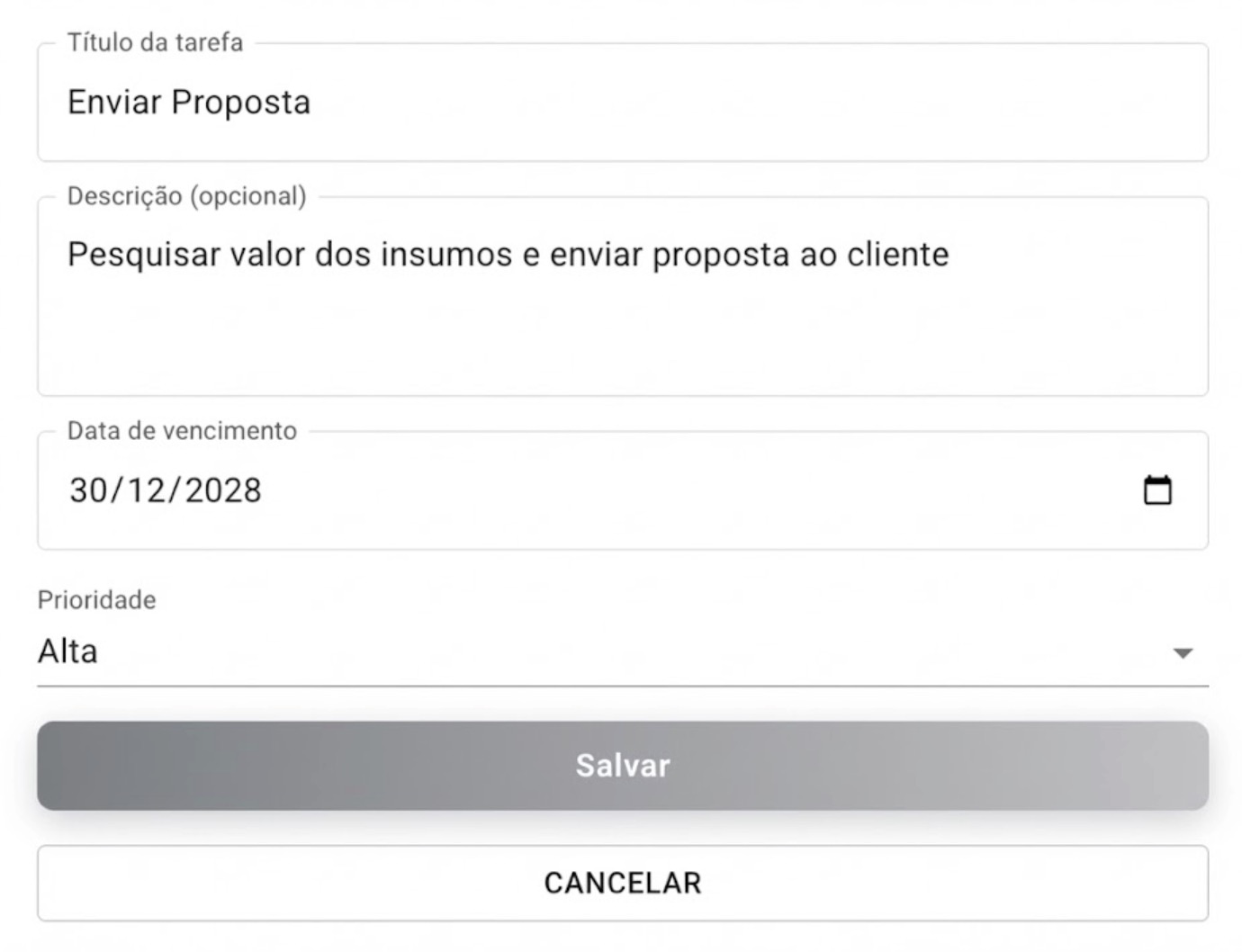
 Título da Tarefa: o nome da tarefa. É o único campo obrigatório.
Descrição: opcional, útil para detalhar instruções. Só quem criou a tarefa muda a descrição: para as outras pessoas, o campo aparece travado, com o aviso "Só quem criou a tarefa edita a descrição."
Checklist: os itens a cumprir dentro da tarefa. A tarefa mostra quantos itens já foram feitos, por exemplo 0/2, e cada item mostra o seu responsável, ou Ninguém.
Prioridade: Baixa, Média ou Alta. É a etiqueta colorida do card.
Tipo: Lembrete, Reunião, Ligação, E-mail, Visita ou Tarefa — ou Nenhum. Pode ser trocado a qualquer momento, inclusive para deixar a tarefa sem tipo; é por ele que o filtro Tipo da lista encontra a tarefa.
Sala da reunião: aparece quando o Tipo é Reunião e diz onde a reunião acontece. Entre as opções estão o Google Meet e Nenhuma (uso o meu link), para quem marca a reunião num link próprio; outras salas aparecem conforme o que a sua empresa usa.
Data de Vencimento: o dia limite para a conclusão.
Atribuir para: a pessoa responsável, ou Ninguém. É o responsável principal da tarefa.
Outros responsáveis: as outras pessoas da tarefa. Nas palavras da tela: "Todos recebem o aviso e veem a tarefa. A agenda vai para o responsável principal."
Horários: início e fim da tarefa.
Notificar antes (minutos): o lembrete — Sem lembrete, 5, 15 ou 30 minutos antes, 1 hora, 2 horas ou 1 dia antes. Nas palavras da tela: você receberá uma notificação antes da tarefa.
Repetir: a frequência com que a tarefa se repete, no Padrão de Recorrência: Diariamente, Semanalmente (com os Dias da semana), Mensalmente ou Anualmente. Ao concluir uma tarefa que se repete, a próxima já nasce na data seguinte.
Anexos: com a tarefa já salva, Anexar arquivo junta arquivos a ela.
 Para gravar, clique em Atualizar. O modal também tem Finalizar (concluir a tarefa) e Excluir (a janela pergunta "Excluir tarefa?"; confirmando, a tarefa vai para Excluídas, no topo da tela de Tarefas, junto com os comentários e anexos dela, e pode ser restaurada).
Mudou alguma coisa e clicou em Cancelar sem salvar? A janela pergunta antes de fechar: "Descartar as alterações?" — "O que você mudou nesta tarefa ainda não foi salvo. Fechar mesmo assim?" Cancelar volta à janela com o que você digitou; OK fecha sem salvar.
Os comentários na janela da tarefa
A janela Editar Tarefa tem as abas Tarefa, Comentários e Compartilhar. O ícone ao lado do título troca o lugar dos comentários: "Abrir os comentários na lateral direita" põe os comentários numa coluna ao lado do formulário, e a aba Comentários some da lista; "Mostrar os comentários em aba" devolve a aba.
A escolha dos comentários em aba ou na lateral fica guardada neste navegador, não na conta, e vale para as outras janelas que têm comentários. Em tela estreita, o ícone some e os comentários voltam para a aba.
O histórico da tarefa
No fim da janela da tarefa, o Histórico mostra o que aconteceu com ela, do mais recente para o mais antigo, com quem fez e quando: Criou a tarefa, Editou com os campos mudados, Concluiu a tarefa, Reabriu a tarefa, Trocou o responsável, de quem para quem, Excluiu a tarefa (foi para a lixeira) e Restaurou a tarefa da lixeira. Na tarefa que nasceu de uma repetição, a primeira linha é Criada pela repetição da tarefa com o número da tarefa anterior.
A tarefa criada antes de o Histórico existir mostra "Nenhum registro ainda. As ações desta tarefa aparecem aqui a partir de agora."
 Dúvidas Comuns
Posso editar uma tarefa já concluída? Sim, você pode editar os dados mesmo que ela esteja riscada (concluída), mas isso não altera o status de conclusão dela automaticamente.
Todos podem editar qualquer tarefa? Você pode editar tarefas que criou ou tarefas atribuídas a você, também quando está entre os Outros responsáveis. A Descrição é a exceção: só quem criou a tarefa muda.
Fechei a janela da tarefa sem salvar. Perdi o que mudei? A janela avisa antes de fechar: "Descartar as alterações?". Clique em Cancelar para voltar ao que você digitou e depois em Atualizar.
Criei a tarefa sem tipo. Consigo classificar depois? Sim: abra Editar, escolha o Tipo e clique em Atualizar. O caminho inverso também vale — Nenhum tira o tipo.
Como transformo uma tarefa em reunião? Abra Editar, troque o Tipo para Reunião, escolha a Sala da reunião e clique em Atualizar.
Onde vejo quem mudou o responsável de uma tarefa? No Histórico, no fim da janela da tarefa: a linha Trocou o responsável diz quem fez, quando e de quem para quem.
Onde ficam os comentários na janela Editar Tarefa? Na aba Comentários, ou na lateral direita, se essa for a escolha neste navegador. O ícone ao lado do título troca entre os dois jeitos.